


前言
因为经常折腾pve虚拟机,经常需要新的环境,之前一直使用 Debian 的标准镜像安装,安装完部署环境时真的让人头大,直到我关注到了 Debian 的云镜像。云镜像可以大大简化安装过程,节省时间,并且可高度自定义。本文档将详细介绍如何为 Proxmox VE 定制 DebianCloud 系统镜像,并创建虚拟机模板。
选择合适的 DebianCloud 镜像
“云镜像”有这几种:azure、ec2、generic、genericcloud、nocloud。
- 首先排除 azure 与 ec2(它们针对云平台)。
- nocloud 不支持 cloud‑init,也可排除。
- 剩下 generic 和 genericcloud:
- genericcloud 更精简,常被推荐用于虚拟机;
- 但它可能不包含 USB 等内核模块,如果需要 USB 直通(打印机、移动硬盘等),建议用 generic,家庭用户更合适。
定制镜像
准备一台 Debian 系统的虚拟机,要代理网络,避免网络原因造成定制失败,内存的话最好在 4G 以上。 安装必要的软件包:
apt updateapt install libguestfs-tools下载官方原版的 qcow2 镜像
wget -c https://cdimage.debian.org/images/cloud/trixie/latest/debian-13-generic-amd64.qcow2下面是我定制 Debian 的命令,可以根据需要修改:
virt-customize -a debian-13-generic-amd64.qcow2 \ --smp 2 --verbose \ --timezone "Asia/Shanghai" \ --append-line "/etc/default/grub:# disables OS prober to avoid loopback detection which breaks booting" \ --append-line "/etc/default/grub:GRUB_DISABLE_OS_PROBER=true" \ --run-command "update-grub" \ --run-command "sed -i 's|Types: deb deb-src|Types: deb|g' /etc/apt/sources.list.d/debian.sources" \ --run-command "sed -i 's|generate_mirrorlists: true|generate_mirrorlists: false|g' /etc/cloud/cloud.cfg.d/01_debian_cloud.cfg" \ --update --install "zsh,wget,curl,nano,vim,sudo,git,unzip,mtr-tiny,iputils-ping,bind9-host,dnsutils,net-tools,lsb-release,ca-certificates,bash-completion,fail2ban,dialog,netbase,iproute2,whois,ssh,dbus,systemd,systemd-sysv,locales,apt-utils,gnupg2,apt-transport-https,rsyslog,logrotate,less,rsync,qemu-guest-agent,haveged,systemd-timesyncd" \ --run-command "install -m 0755 -d /etc/apt/keyrings" \ --run-command "curl -fsSL https://download.docker.com/linux/debian/gpg | gpg --dearmor -o /etc/apt/keyrings/docker.gpg" \ --run-command "chmod a+r /etc/apt/keyrings/docker.gpg" \ --run-command "echo \"deb [arch=$(dpkg --print-architecture) signed-by=/etc/apt/keyrings/docker.gpg] https://download.docker.com/linux/debian $(. /etc/os-release && echo $VERSION_CODENAME) stable\" > /etc/apt/sources.list.d/docker.list" \ --run-command "apt-get -y autoremove --purge && apt-get -y clean" \ --run-command "chsh -s /usr/bin/zsh root" \ --run-command "git clone https://github.com/ohmyzsh/ohmyzsh.git /root/.oh-my-zsh" \ --run-command "cp /root/.oh-my-zsh/templates/zshrc.zsh-template /root/.zshrc" \ --run-command "mkdir -p /root/.oh-my-zsh/custom/themes" \ --run-command "curl -fsSL -o /root/.oh-my-zsh/custom/themes/kongbai.zsh-theme 'https://alist.kbxx.cc/d/Bianco-nas/home/%E8%BD%AF%E4%BB%B6/Linux%E8%84%9A%E6%9C%AC/zsh%E4%B8%BB%E9%A2%98/kongbai.zsh-theme?sign=bpMr7CpBl2rxkQIrUQgE1fD_2QIPrzPiemd2lKjVmAg=:0'" \ --run-command "sed -i 's/^ZSH_THEME=.*/ZSH_THEME=\"kongbai\"/' /root/.zshrc" \ --run-command "sed -i 's/^#\?\s*PermitRootLogin.*/PermitRootLogin yes/' /etc/ssh/sshd_config && sed -i 's/^#\?\s*PasswordAuthentication.*/PasswordAuthentication yes/' /etc/ssh/sshd_config" \ --append-line "/etc/systemd/timesyncd.conf:NTP=ntp.aliyun.com" \ --delete "/var/log/*.log" \ --delete "/var/lib/apt/lists/*" \ --delete "/var/cache/apt/*" \ --truncate "/etc/apt/mirrors/debian.list" \ --append-line "/etc/apt/mirrors/debian.list:https://mirrors.tuna.tsinghua.edu.cn/debian" \ --truncate "/etc/apt/mirrors/debian-security.list" \ --append-line "/etc/apt/mirrors/debian-security.list:https://mirrors.tuna.tsinghua.edu.cn/debian-security" \ --truncate "/etc/machine-id"具体做了这些操作:
- 设置时区为上海时间;
- 禁用 GRUB 的 OS prober,避免引导问题;
- 修改 APT 源为清华大学镜像源,加快软件包下载速度;
- 添加最新版 Docker 官方源;
- 安装常用软件包;
- 设置 root 用户默认 shell 为 zsh,并安装 Oh My Zsh 及自定义主题;
- 修改 SSH 配置,允许 root 登录和密码认证;
- 配置系统时间同步使用阿里云 NTP 服务器;
- 清理日志和缓存,减小镜像体积;
- 清空 machine-id,确保每个实例启动时生成唯一的 ID。
最后,压缩定制好的镜像:
virt-sparsify --compress debian-13-generic-amd64.qcow2 debian-13-generic-amd64-bianco.qcow2创建 Proxmox VE 虚拟机模板
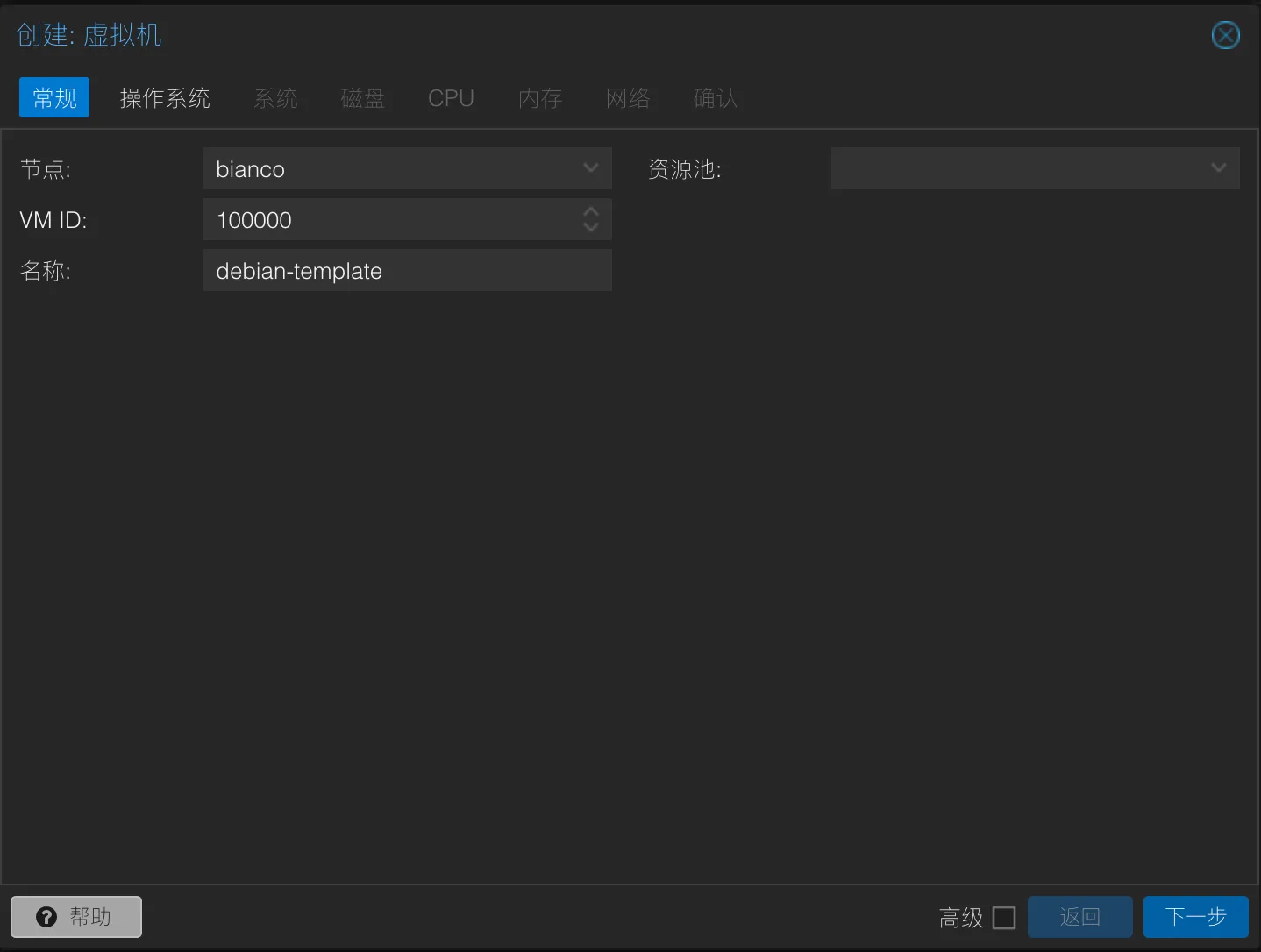
创建虚拟机,VM ID 最好大一些,避免冲突,名称随意。
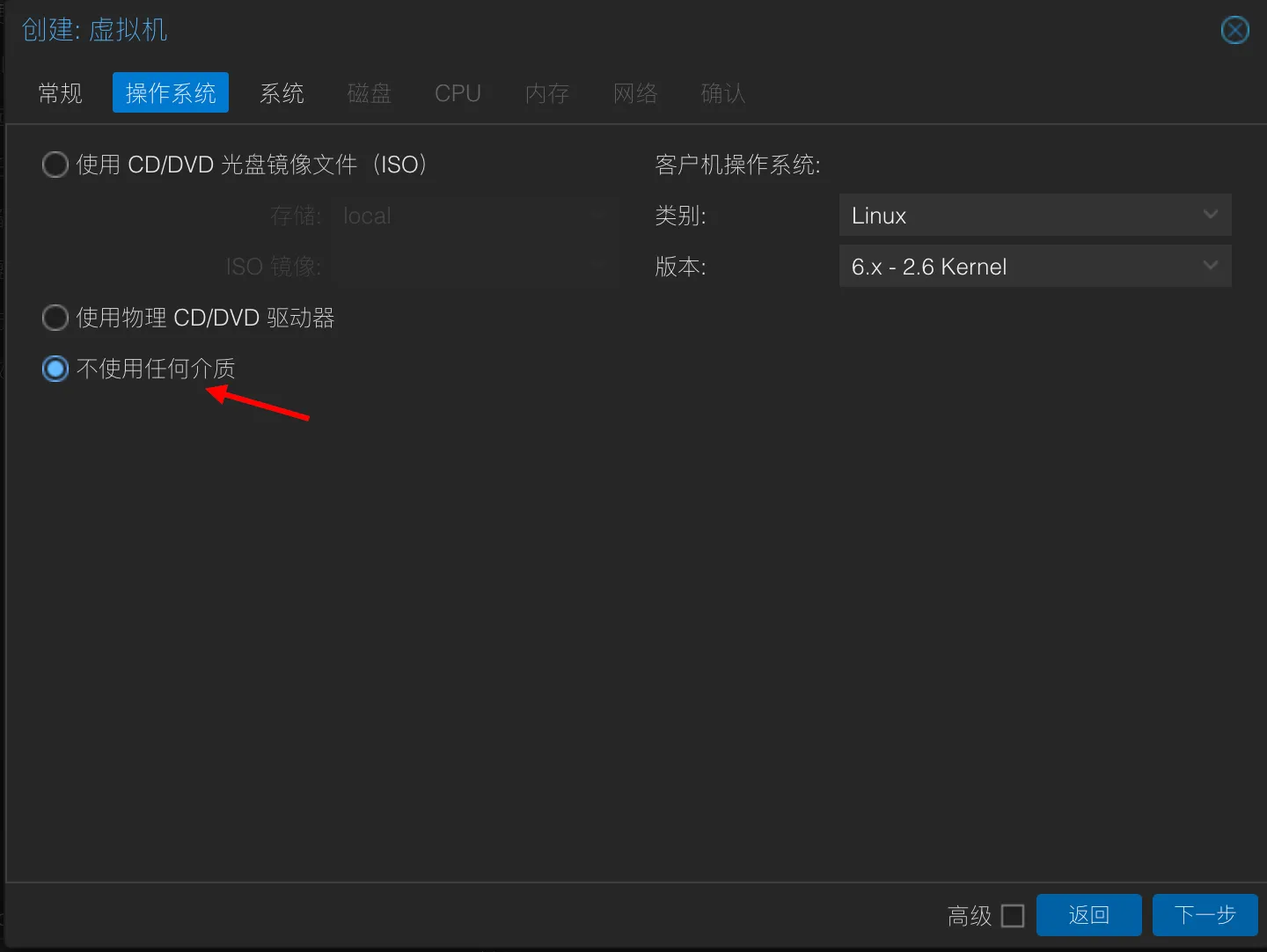
 因为我们是使用云镜像所以这里选择 “不使用任何介质”。
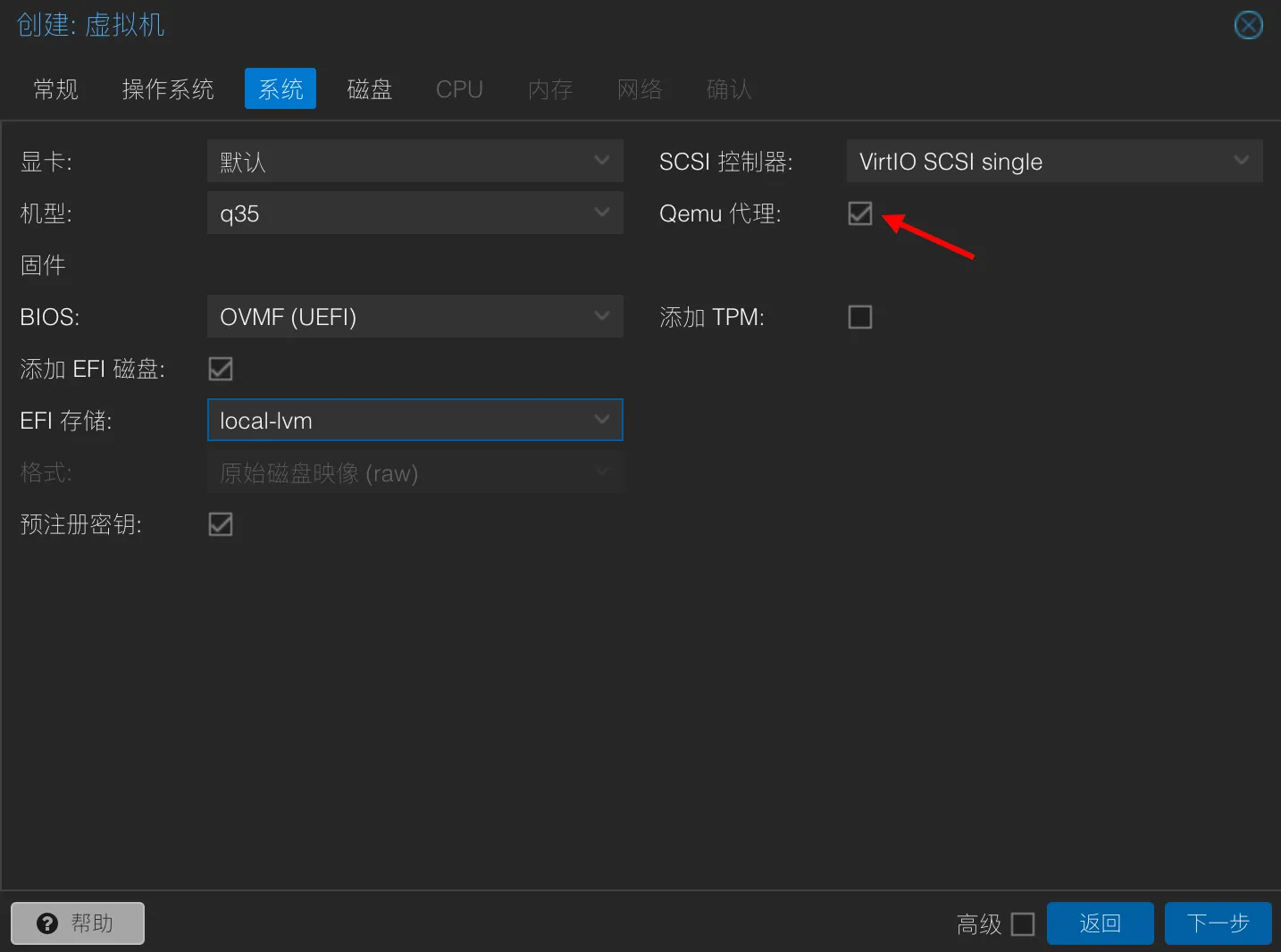
 机型可以选择 “q35”,BIOS 选择 “OVMF (UEFI)”,最重要的是勾选 “Qemu 代理”,可以和虚拟机内安装的 qemu-guest-agent 交互。
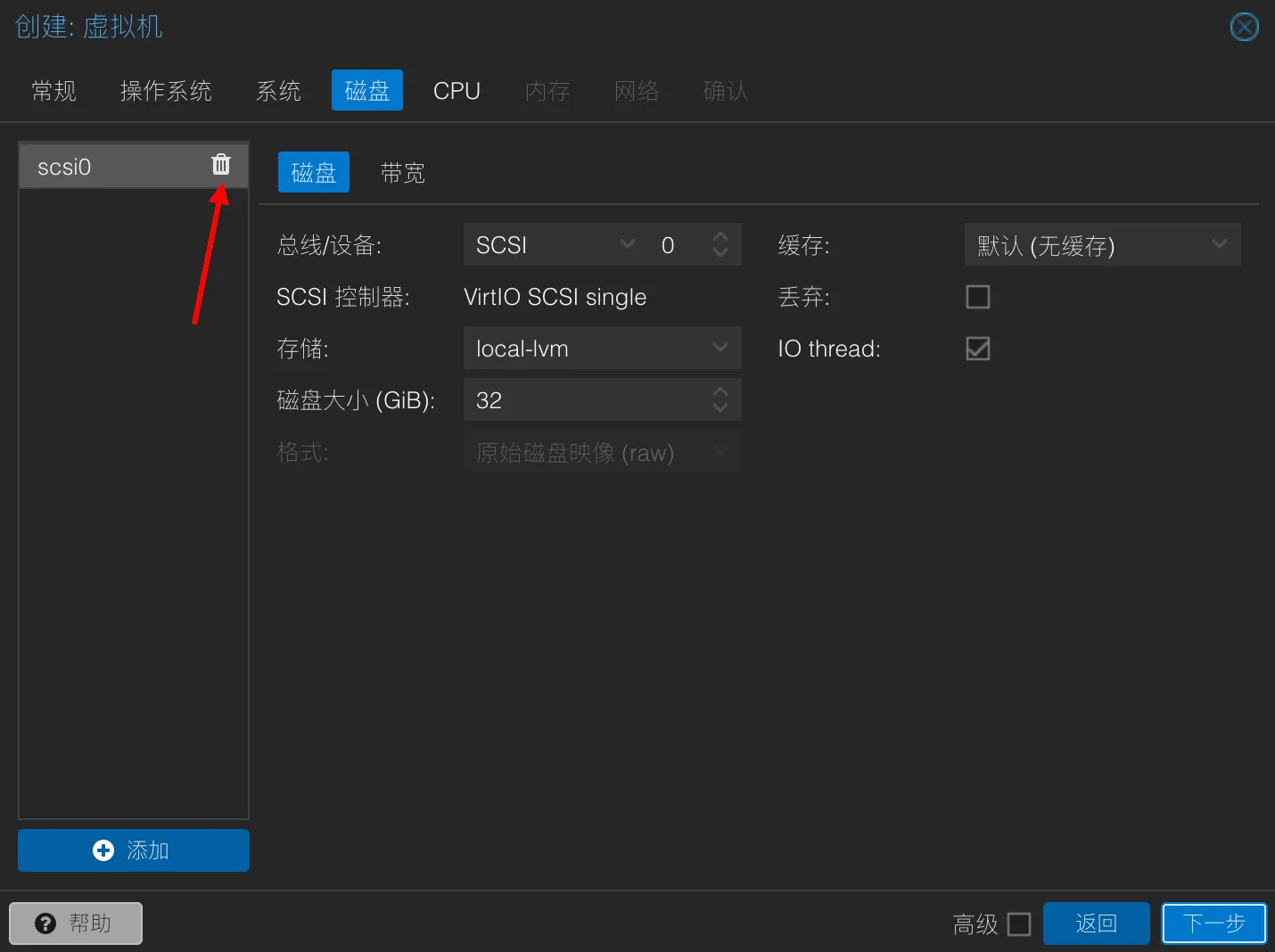
 磁盘这里可以直接删掉默认创建的磁盘,后面我们会把镜像转换成磁盘使用。
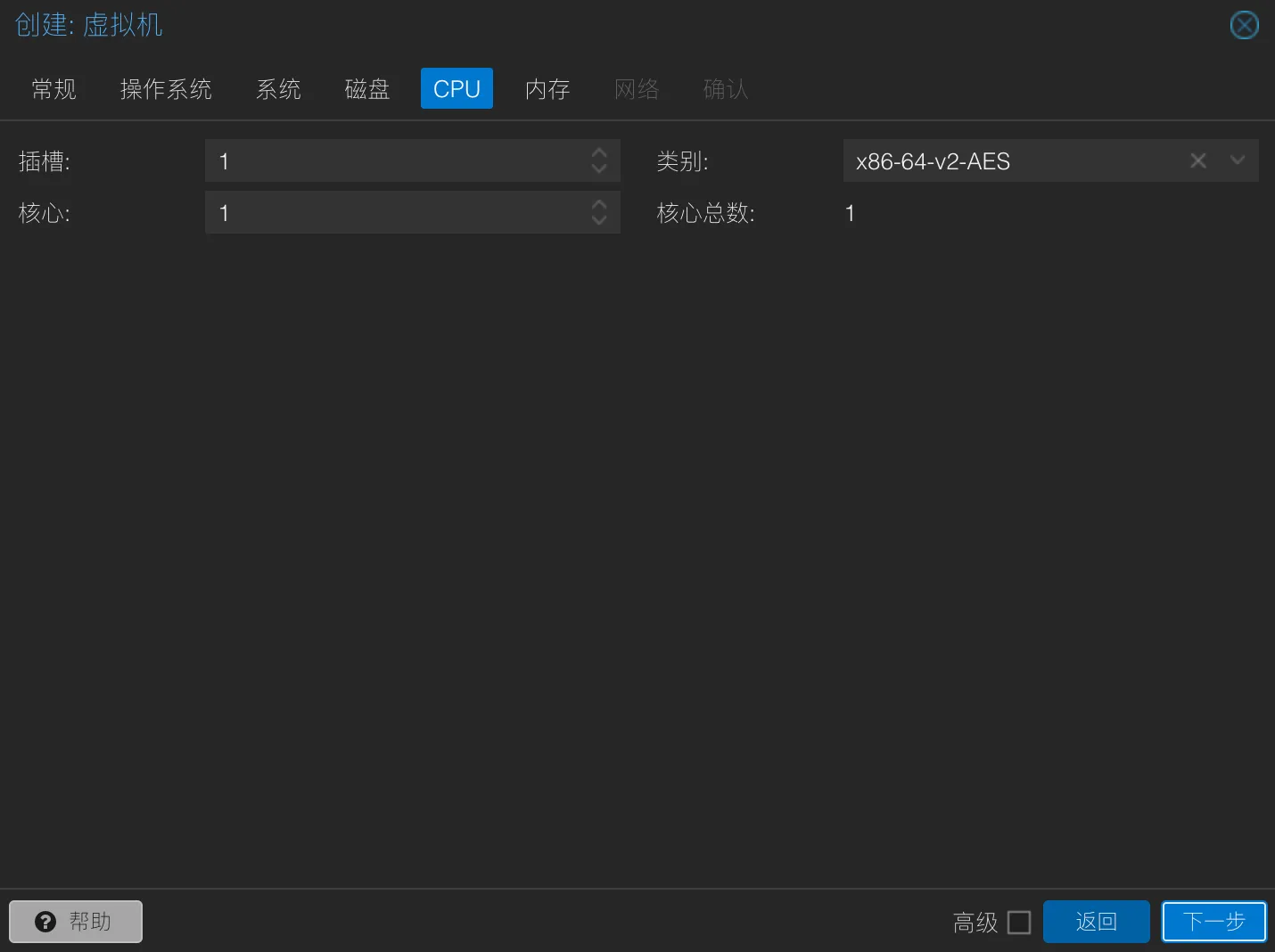
 CPU 和内存最小就行,后面可以根据需要调整。
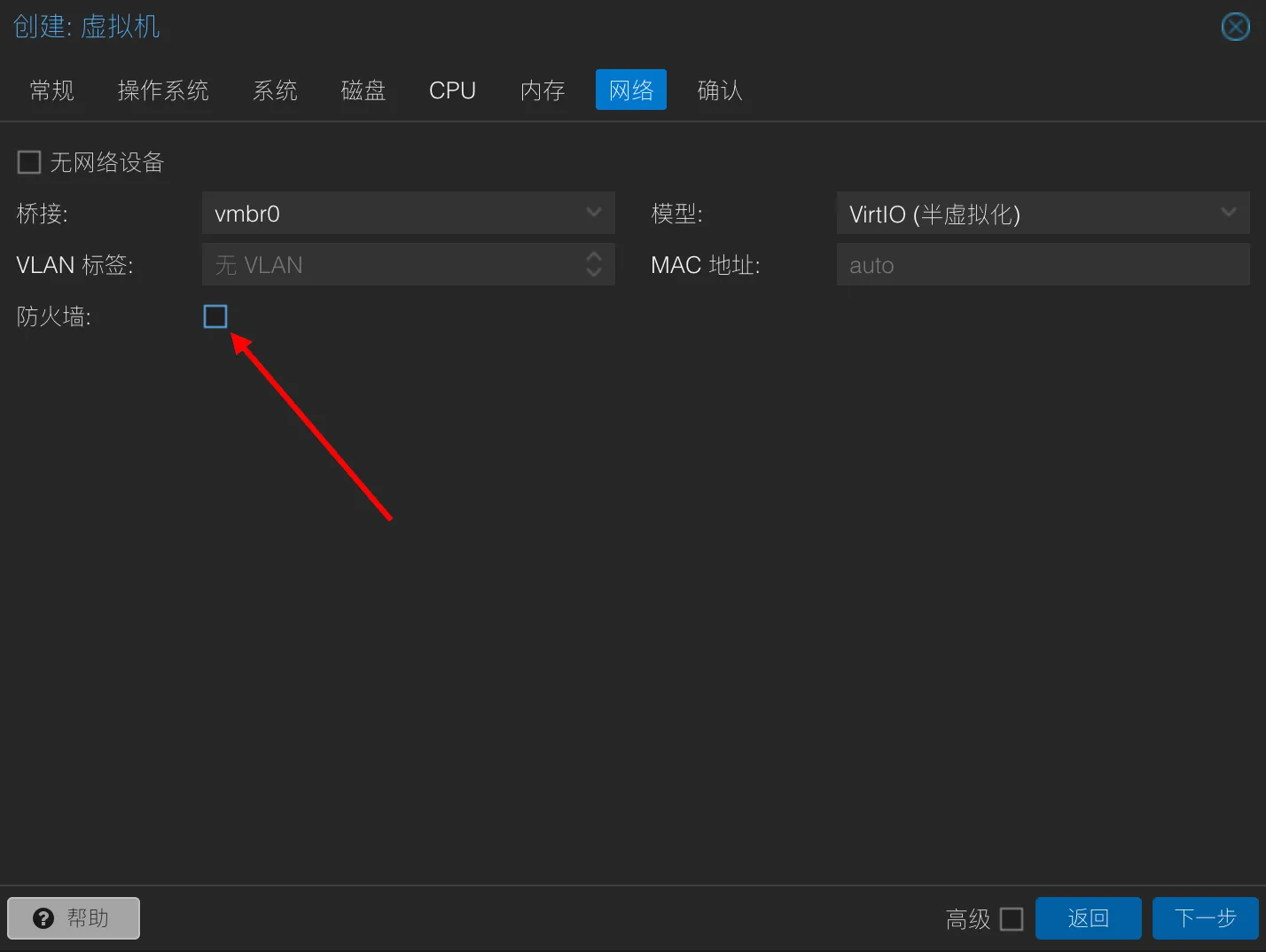
 网络默认桥接,关闭防火墙。
 创建完成后,不要启动虚拟机,进入 shell,把定制好的镜像上传到 root 用户根目录,然后转换成虚拟机磁盘格式:
qm importdisk 100000 debian-13-generic-amd64-bianco.qcow2 local-lvm --format=qcow2- 100000 是刚才创建的虚拟机 VM ID
- debian-13-generic-amd64-bianco.qcow2 是上传的定制镜像路径
- local-lvm 是存储名称,根据实际情况修改
- —format=qcow2 指定镜像格式
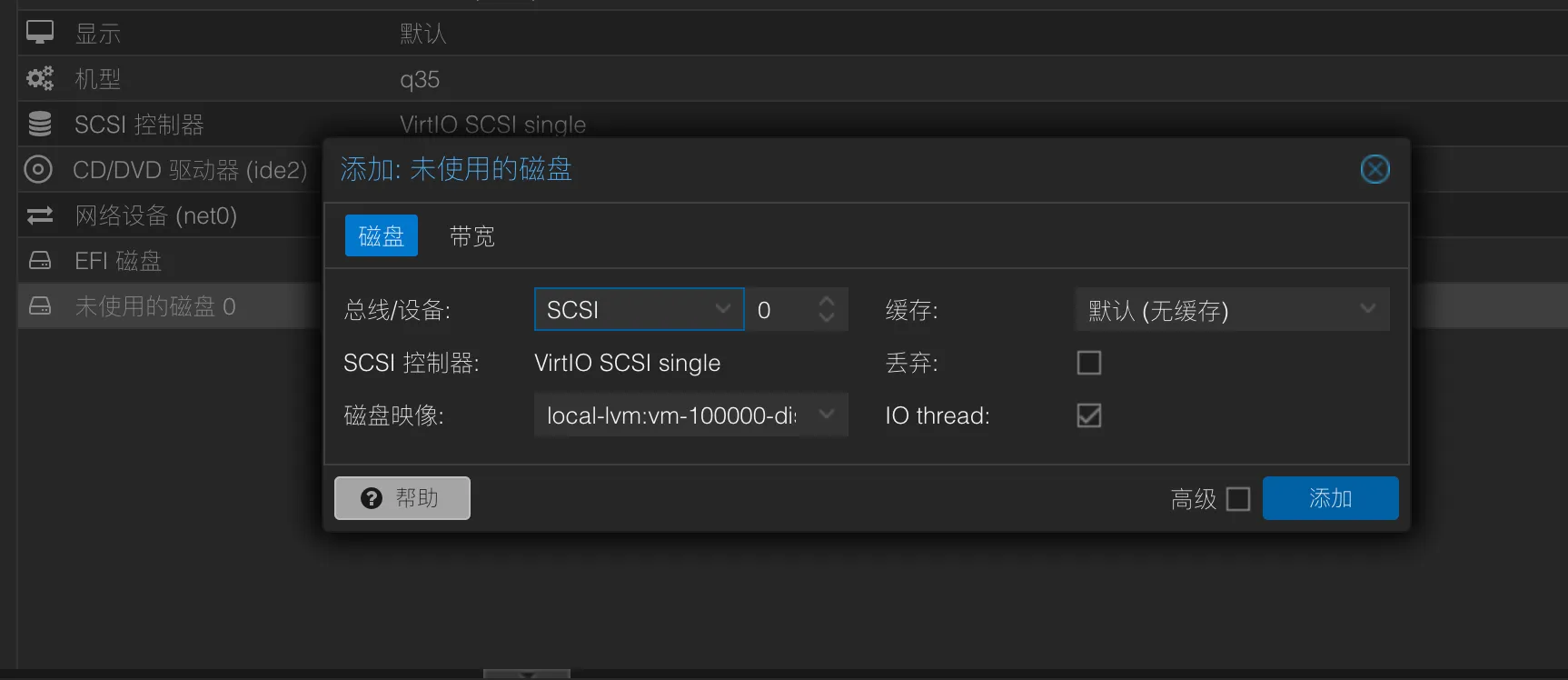
然后回到虚拟机把未使用的磁盘添加到虚拟机。
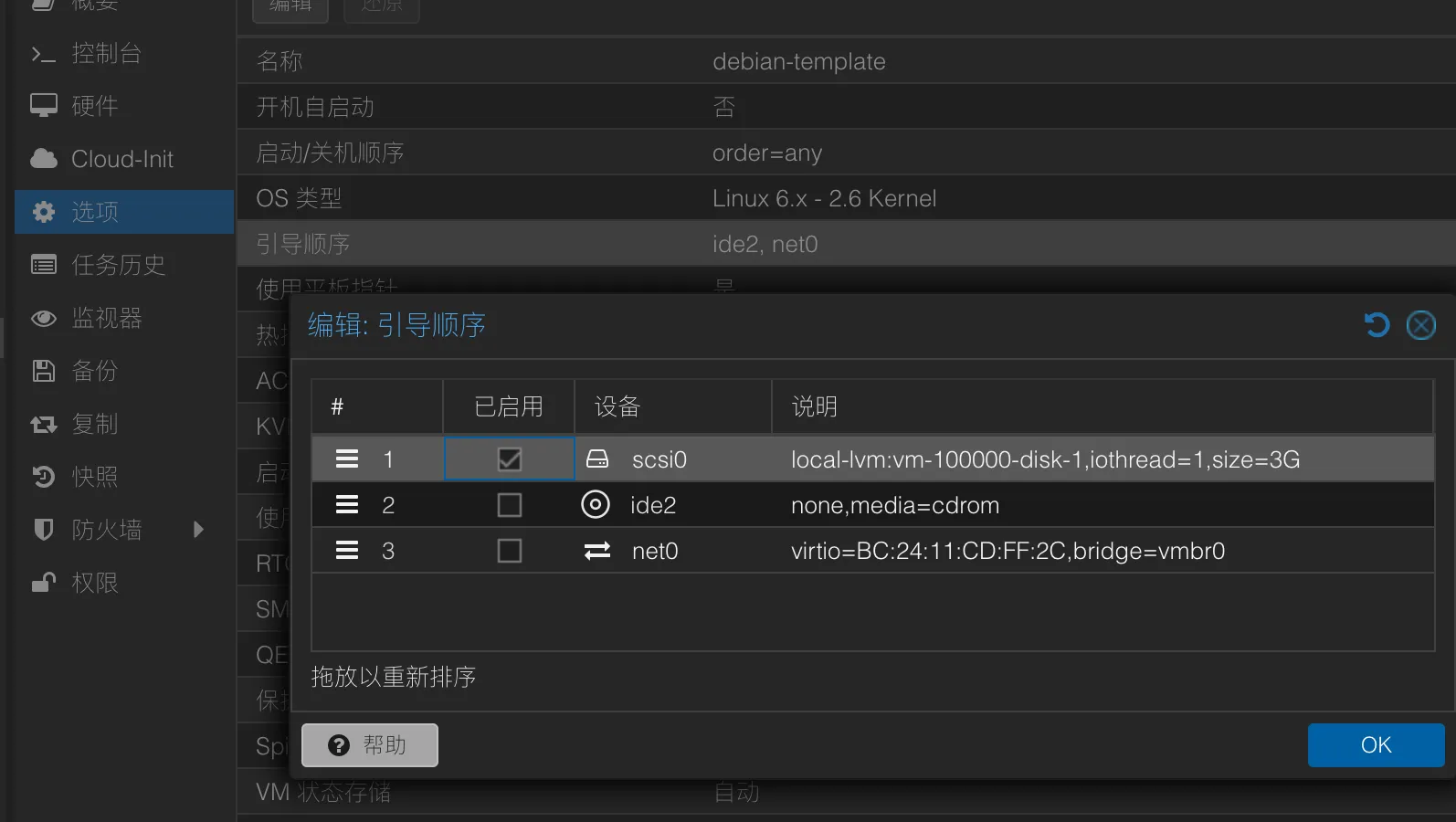
 更改启动顺序,把新添加的磁盘设置为第一启动项。
 添加 Cloud-Init 驱动器,类型选择 “CloudInit”,总线选择 “SCSI”。
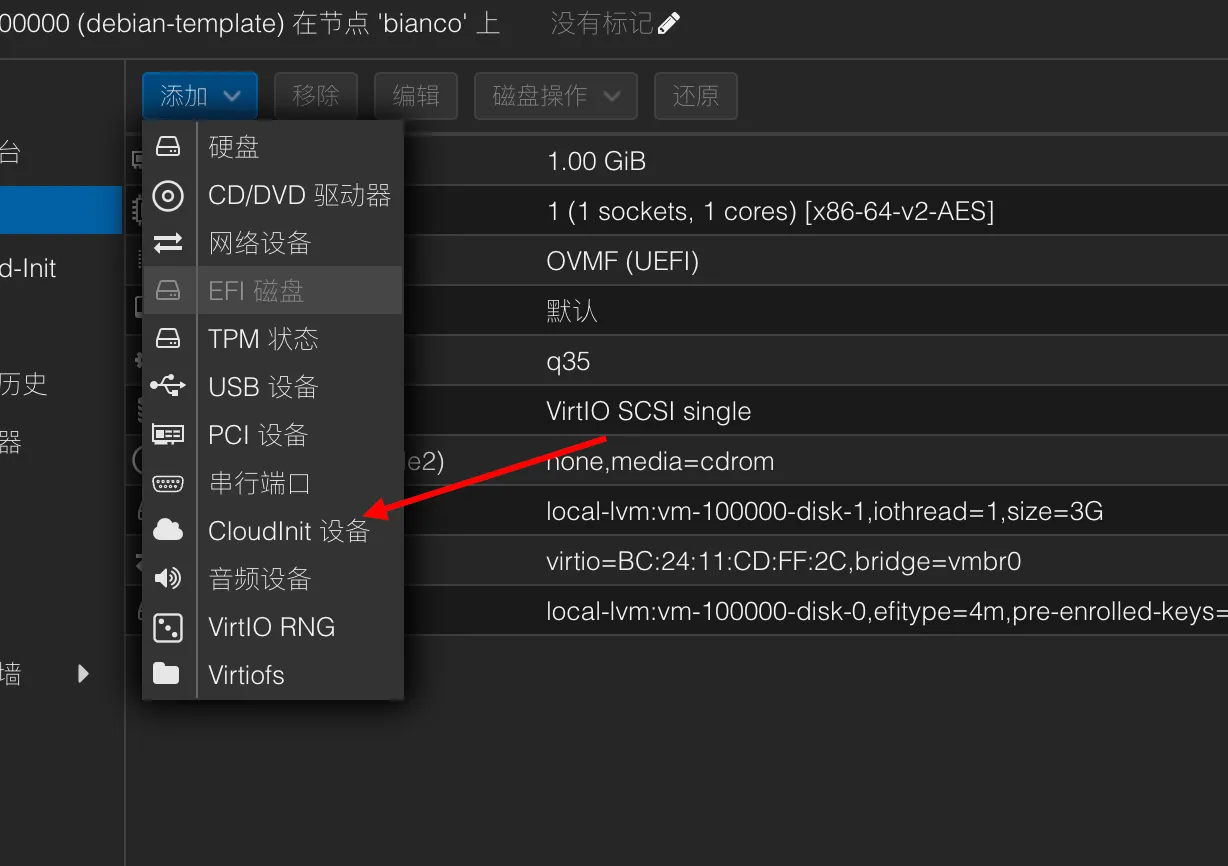
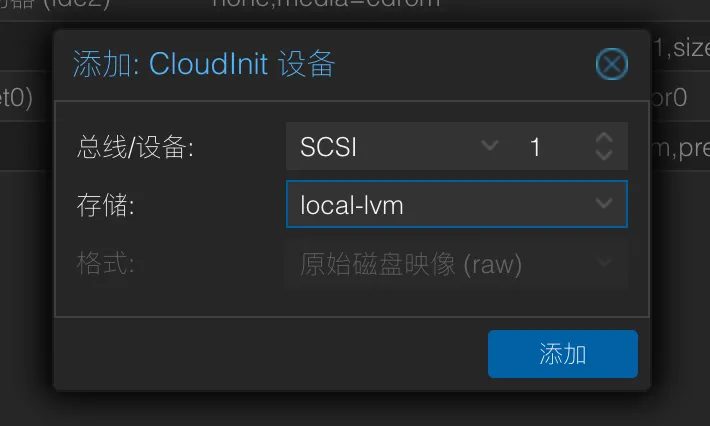 最后配置一下 Cloud-Init 选项,设置好 IP ,用户,密码和 SSH 密钥等,保存后就可以右键虚拟机,选择 “转换为模板”,之后你就可以看到你的模板了。以后需要创建虚拟机时,直接右键模板克隆就行,非常方便。
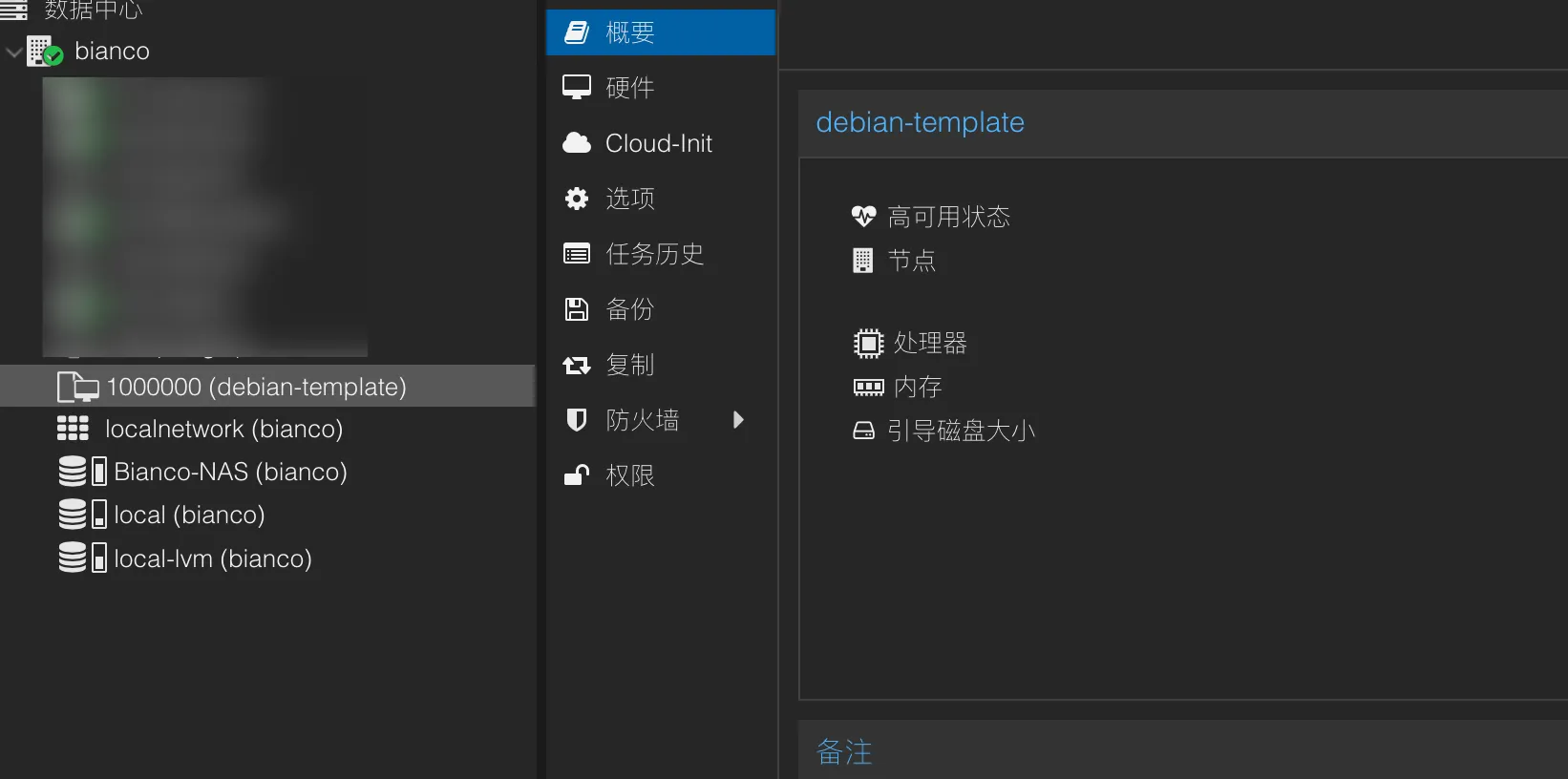
ps:
这里着重说一下如何扩容硬盘,点击你的硬盘,然后选择磁盘操作里的 “调整大小”,初始硬盘为 3G,输入的数字为增量,例如扩容到 10G,则需要在弹出的窗口中填写 7G。
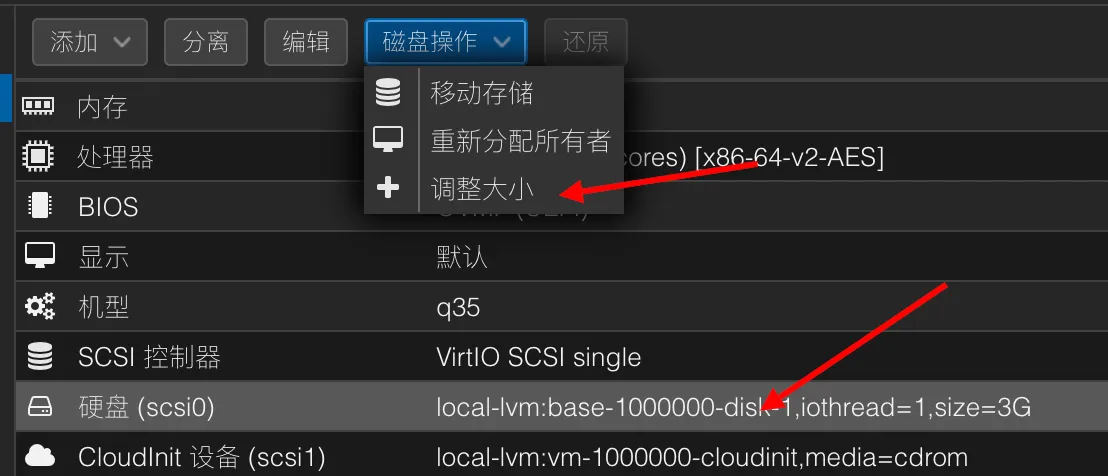
扩容完成后,启动虚拟机,登录系统,使用以下命令查看当前磁盘情况:
lsblk参考资料
发现错误或想要改进这篇文章?
在 GitHub 上编辑此页